正文
雷达传感器图片设置全攻略 凯基特教你轻松搞定
雷达传感器样品申请
雷达传感器作为一种非接触式检测设备,在工业自动化、安防监控、智能交通等领域应用日益广泛。许多用户在初次使用或调试过程中,常常对如何正确设置并获取其反馈图片(如示波器波形图、信号强度图或配置界面截图)感到困惑。一张清晰、参数准确的图片不仅是故障诊断的关键,也是系统集成和性能验证的重要依据。本文将围绕雷达传感器的图片设置要点展开,手把手教你如何操作,并以行业知名品牌凯基特的产品为例进行说明。
我们需要明确“设置图片”的具体含义。这里的“图片”通常并非指普通照片,而是指能够反映雷达传感器工作状态和探测结果的图像化数据。主要包括以下几类:一是配置软件界面截图,显示当前工作参数;二是示波器捕捉的原始回波波形图,用于分析信号质量;三是经过处理的探测结果可视化图,如距离-幅度图、平面扫描热力图等。获取这些图片的前提是传感器本身支持数据输出和软件配置。
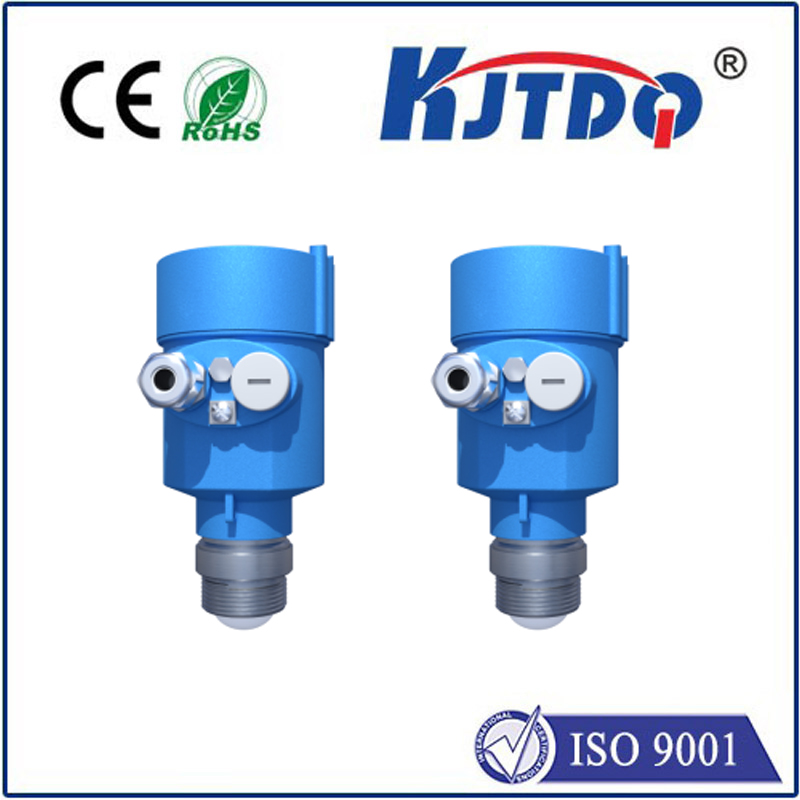
设置的第一步是建立稳定的通信连接。绝大多数现代雷达传感器,例如凯基特的K-RD系列毫米波雷达,都提供RS-485、以太网或USB等数字接口。用户需使用原厂或兼容的配置线缆,将传感器与电脑连接。随后,在电脑上安装专用的配置软件,如凯基特提供的“K-Radar ConfigTool”。确保设备管理器正确识别串口或网络适配器,这是后续所有操作的基础。
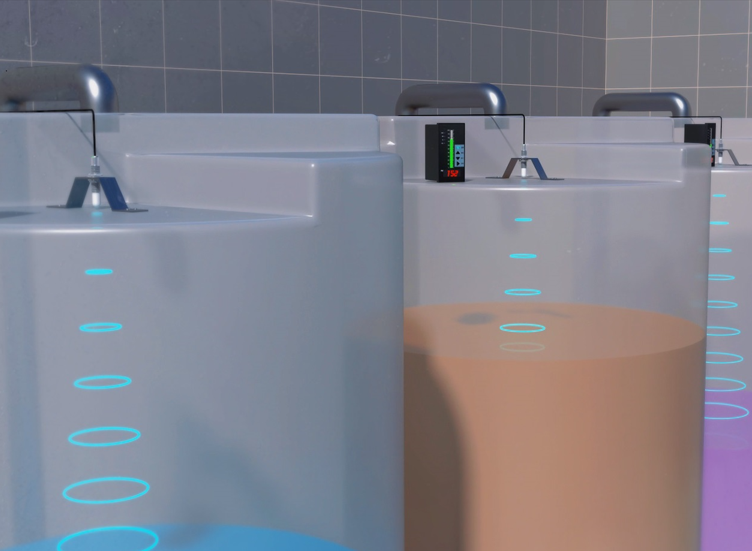
连接成功后,打开配置软件,通常会自动搜索并连接传感器。软件主界面本身就是一张重要的“配置状态图”。你需要学会截取这个界面,并确保截图中清晰包含几个关键信息:传感器型号、固件版本、当前设置的量程、灵敏度、输出频率、滤波参数等。以凯基特传感器为例,其软件界面设计直观,参数分区明确,便于用户截图存档。建议在每次参数调整前后都进行截图保存,形成调试日志。
接下来是获取核心的波形或信号图片。这需要用到软件的“实时数据”或“波形显示”功能。对于测距雷达,关键波形是发射信号与接收到的回波信号之间的时间差或频率差图谱。在凯基特的软件中,用户可以在“波形分析”页面,看到实时的ADC采样数据图或FFT频谱图。要获取高质量的波形图片,需注意:1. 设置合适的横纵坐标范围,让信号特征清晰可见;2. 在目标物体处于典型探测位置时进行捕捉;3. 利用软件的冻结或保存功能,直接保存为图片格式,避免用截图工具引入失真。
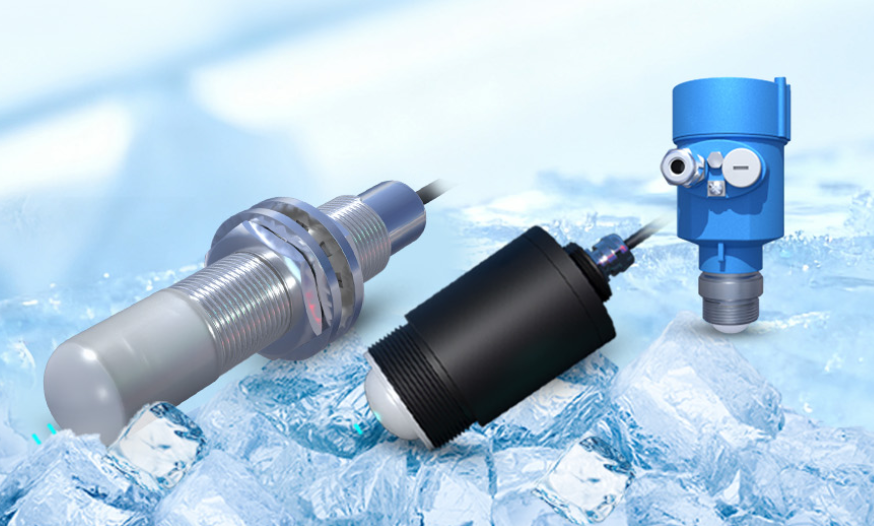
对于更高级的成像雷达或区域存在感应雷达,其输出可能是一张二维的平面探测热力图。设置这类图片时,重点在于坐标校准和颜色映射。用户需要在软件中设置好探测区域的物理尺寸(长、宽),并选择对比度明显的色阶,以便区分探测目标与背景噪声。凯基特的某些型号提供背景学习功能,可以先获取一张“空场景”基准图,后续的探测图片与之对比,能显著提升目标辨识度在图片中的清晰度。
还有一些通用设置技巧能提升图片的专业性。一是注意软件显示设置,关闭不必要的网格或装饰,突出数据主体;二是在保存图片时,选择无损或高分辨率的格式,如PNG或BMP;三是为图片文件规范命名,型号_参数_日期”,便于日后检索。凯基特技术支持团队也强调,清晰的问题描述配上对应的传感器状态图片,能极大提高远程支持的效率。
雷达传感器的图片设置是一项将抽象数据可视化的关键技能。通过正确连接、熟练使用配置软件、聚焦关键参数图像并规范保存,用户就能建立起强大的设备状态监控与故障诊断能力。凯基特等优秀品牌提供的友好软件和稳定性能,为这一过程提供了可靠保障。掌握这些方法,无论是日常维护还是深度开发,你都能做到心中有“图”,操作有据。